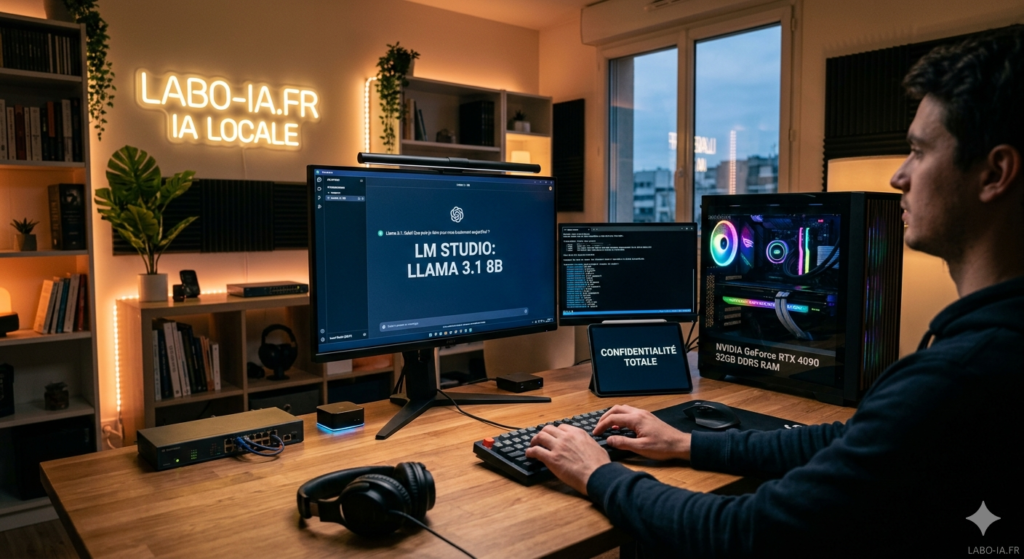
L’ère de la dépendance aux API cloud (OpenAI, Anthropic) touche à sa fin pour les développeurs et les passionnés de confidentialité. Aujourd’hui, grâce aux progrès de la quantification, il est possible de faire tourner des modèles de langage (LLM) extrêmement puissants directement sur votre machine.
Ce guide vous accompagne pas à pas dans l’installation d’une IA locale, de la configuration matérielle au choix des outils.
Pourquoi passer à l’IA locale en 2026 ?
Avant de plonger dans la technique, rappelons les trois piliers de l’IA « On-Premise » :
- Confidentialité (Privacy by Design) : Vos données ne transitent plus par des serveurs tiers. Idéal pour analyser des documents confidentiels.
- Gratuité et Disponibilité : Pas de quotas, pas d’abonnements, pas de censure imposée par les fournisseurs.
- Latence : Pour les applications de type « Agent », le temps de réponse est crucial.
1. Le Hardware : De quoi avez-vous besoin ?
L’IA est gourmande en mémoire vive, particulièrement en VRAM (la mémoire de votre carte graphique).
- Le GPU (Recommandé) : NVIDIA reste le roi grâce aux cœurs CUDA. Une RTX 3060 (12 Go) est le minimum confortable. Pour 2026, les séries RTX 4090 ou 5090 permettent de faire tourner des modèles de 30B à 70B paramètres.
- Apple Silicon : Les puces M2/M3/M4 (Pro, Max, Ultra) sont excellentes car elles utilisent une mémoire unifiée (la RAM est partagée avec le GPU).
- La RAM : Si vous n’avez pas de GPU puissant, prévoyez au moins 32 Go de RAM pour utiliser le processeur (CPU), bien que ce soit plus lent.
2. Les outils d’installation : Lequel choisir ?
Il existe trois méthodes principales selon votre niveau technique.
A. Ollama : La simplicité absolue (Recommandé pour débuter)
Ollama est devenu le standard pour lancer des modèles en une ligne de commande. Il gère le téléchargement et l’optimisation automatiquement.
- Installation : Téléchargez l’exécutable pour Windows, macOS ou Linux.
- Lancement : Ouvrez un terminal et tapez :
ollama run llama3.1 - Avantages : API locale intégrée, léger, gère parfaitement les modèles GGUF.
B. LM Studio : L’interface graphique « Plug & Play »
Si vous détestez le terminal, LM Studio est l’outil idéal. Il propose une barre de recherche pour explorer Hugging Face, le « GitHub » de l’IA.
- Installation : Installez le logiciel, cherchez un modèle (ex: Mistral Nemo), cliquez sur « Download » et commencez à chatter.
- Le plus : Visualisation en temps réel de l’utilisation de votre RAM/GPU.
C. Text-Generation-WebUI : Le « Couteau Suisse » (Expert)
Pour ceux qui veulent tout paramétrer (température, contexte, LoRA), Oobabooga Text-Generation-WebUI est la référence.
3. Choisir le bon modèle : Paramètres et Quantification
Sur le site de référence Hugging Face, vous verrez des termes techniques. Voici comment les décoder pour votre SEO et votre compréhension :
Le nombre de paramètres (7B, 14B, 70B)
Plus le chiffre est élevé, plus l’IA est « intelligente », mais plus elle demande de mémoire.
- 8B (8 milliards) : Très rapide, parfait pour le chat et les résumés.
- 70B : Niveau GPT-4, nécessite un matériel professionnel (multi-GPU).
La Quantification (GGUF, EXL2)
Pour faire entrer un gros modèle dans une petite carte graphique, on utilise la quantification. Cela réduit la précision des poids du modèle (de 16-bit à 4-bit par exemple).
Conseil d’expert : Cherchez les modèles au format GGUF avec une quantification Q4_K_M ou Q5_K_M. C’est le meilleur compromis entre intelligence et performance.
4. Tutoriel : Installer son premier modèle avec Ollama
Suivez ces étapes pour être opérationnel en moins de 5 minutes :
- Téléchargement : Allez sur ollama.com.
- Vérification : Tapez
ollama --versiondans votre terminal. - Choix du modèle : Nous recommandons Mistral, le fleuron français, ou Llama 3.
- Exécution : Tapez :
ollama run mistral - Interaction : Vous pouvez maintenant lui poser vos questions. Pour quitter, tapez
/bye.
5. Optimiser les performances locales
Si votre IA est trop lente (moins de 5 tokens/seconde), voici quelques pistes :
- Offloading GPU : Dans les réglages, assurez-vous que toutes les « couches » (layers) du modèle sont envoyées vers le GPU et non le CPU.
- Flash Attention : Activez cette option si votre carte est récente pour accélérer le traitement des longs textes.
- Réduire la fenêtre de contexte : Passer de 32k à 8k tokens libérera énormément de VRAM.
6. L’étape suivante : RAG et Agents
Installer une IA locale n’est que le début. Pour rendre votre labo-ia.fr vraiment utile, vous devez explorer le RAG (Retrieval-Augmented Generation). Cela consiste à connecter votre modèle local à vos propres documents (PDF, Markdown) pour qu’il réponde en se basant sur vos données privées.
Des outils comme AnythingLLM ou PrivateGPT permettent de créer cette base de connaissance locale sans coder.
Conclusion
L’installation d’une IA locale est devenue un jeu d’enfant en 2026. Que vous soyez un développeur cherchant à automatiser des tâches via l’API locale d’Ollama ou un écrivain soucieux de sa confidentialité sur LM Studio, la puissance de calcul est désormais entre vos mains.
Liens utiles pour approfondir :
- Hugging Face Leaderboard : Pour comparer les performances des modèles.
- Subreddit r/LocalLlama : La meilleure communauté pour l’actualité de l’IA locale.
- Documentation LangChain : Pour construire des applications complexes sur votre modèle local.